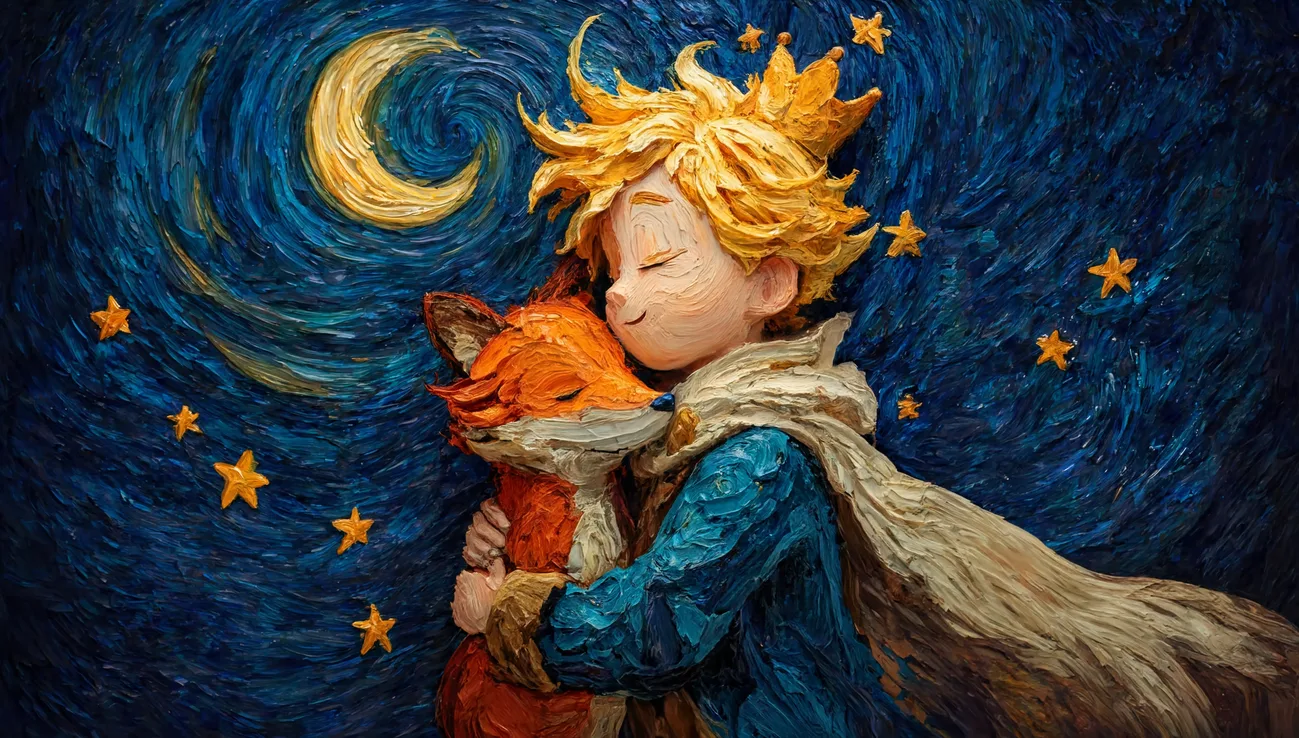
La generación de imágenes mediante inteligencia artificial ha alcanzado un nivel de madurez donde el fotorrealismo es un estándar mínimo exigido. Quien lidera el sector es Midjourney V8.1, gracias a su capacidad para renderizar entre 4 y 5 veces más rápido que sus predecesores.
Este artículo es una guía técnica para implementar flujos de trabajo profesionales que permitan obtener resultados de nivel profesional utilizando las herramientas avanzadas del mercado.
Requisitos mínimos
✓ Lo que necesitas para seguir este tutorial
-
Suscripción a MidjourneyUn plan Standard o superior te da acceso al modo Relax ilimitado, ideal para la fase de experimentación.
-
Acceso a la interfaz webUsa midjourney.com. La versión web ofrece mejor organización visual y acceso directo a herramientas como los Moodboards.
-
Buena conexión a internetEl procesamiento ocurre en la nube, pero necesitas banda ancha estable para descargar los archivos en alta resolución (2048px).
-
Conocimientos básicos de promptsEs útil conocer la fórmula RTCRS (Rol + Tarea + Contexto + Restricciones + Salida) y estar familiarizado con los comandos básicos de herramientas de IA generativa.
Configuración del entorno
Antes de iniciar la fase de creación, asegúrate de tener Midjourney listo con estos ajustes:
✓ Ajustes iniciales de Midjourney V8.1
-
Versión correctaEscribe /settings o entra al menú de configuración web y verifica que estés usando Midjourney V8.1.
-
ResoluciónElige entre resolución estándar (SD) o alta definición (--hd). Esta última genera imágenes nativas de 2048px sin necesidad de herramientas externas de upscaling.
-
Interpretación artísticaUsa el parámetro --style raw para que la IA siga tu descripción de forma más literal, sin añadir su propio estilo por defecto.
-
Estilo visual personalizadoCon el parámetro --p puedes activar tu perfil de Moodboard. Para que funcione bien, necesitas haber calificado al menos 200 imágenes para que el modelo aprenda tu preferencia estética.
Flujo de trabajo
A continuación, el proceso paso a paso para crear una imagen cinematográfica de alta calidad, dividido en cuatro bloques.
>> Bloque 1: Definición del sujeto y el target
Describe el elemento central de tu imagen con detalle, evitando palabras genéricas que diluyen el resultado.
✓ Consejos para describir el sujeto
-
Consejo claveEvita usar nombres de personajes conocidos, ya que pueden generar el efecto uncanny valley. En su lugar, describe físicamente al personaje.
-
EjemploUn retrato en primer plano de un anciano pescador con piel curtida por el sol y ojos color ámbar...
>> Bloque 2: Iluminación y estilo de cámara
Usar terminología cinematográfica real mejora significativamente la atmósfera visual del resultado.
✓ Opciones de iluminación y cámara
-
IluminaciónLa iluminación Rembrandt aporta dramatismo clásico; la luz cenital (overhead) crea efectos más intensos y contrastados.
-
Cámara y lentesEspecifica equipos reales. La ARRI ALEXA 65 da una sensación épica y cinematográfica; una lente de 85mm f/1.8 es ideal para retratos con fondo desenfocado.
>> Bloque 3: Parámetros de control avanzado
Estos ajustes te dan control fino sobre la composición y la variación del resultado.
✓ Parámetros avanzados de Midjourney
-
Relación de aspecto (--ar)Elige la proporción según la plataforma. Usa 21:9 para formato ultrawide o 4:5 para contenido vertical en redes sociales.
-
Estilización (--s)Un valor entre 50 y 150 da resultados equilibrados y naturales. Por encima de 300, la IA aplica un estilo más artístico y dominante.
-
Caos y rareza (--chaos, --weird)Un nivel de caos entre 25 y 50 hace que la IA explore variaciones más diversas en tus primeros intentos. El parámetro --weird evita resultados predecibles y añade un toque distintivo a cada imagen.
>> Bloque 4: Referencias de estilo y sujeto
Cuando necesitas consistencia visual entre varias imágenes, usa estos dos parámetros:
✓ Parámetros de referencia
-
Referencia de estilo (--sref)Pega la URL de una imagen para transferir su paleta de colores y atmósfera al nuevo prompt.
-
Referencia de sujeto (--oref)Transfiere características específicas del sujeto, como el rostro o la ropa, con mayor fidelidad que otros métodos.
Pruebas de funcionamiento
Antes de dar la imagen por lista, revisa estos cuatro puntos:
✓ Checklist de calidad
-
Fidelidad al promptCompara la imagen con cada elemento de tu plantilla RTCCO y verifica que la iluminación, el lente y el estilo se aplicaron como indicaste.
-
ResoluciónConfirma que la imagen mantiene los 2048px nativos con nitidez en los detalles más finos, como texturas de piel o telas.
-
Artefactos visualesRevisa la imagen en busca de errores comunes como dedos de más, objetos deformados o incoherencias físicas entre elementos conectados.
-
Función DescribeSube tu imagen a midjourney.com y presiona el botón Describe. La IA analizará la imagen y te dirá qué palabras clave reconoce en ella. Es la forma más directa de comprobar si el modelo entendió y priorizó los términos técnicos que escribiste en tu prompt.
Siguientes pasos
✓ Siguientes pasos recomendados
-
Modo conversacionalDicta tus ideas con voz en tiempo real. Es ideal para hacer lluvia de ideas sin tener que escribir cada prompt desde cero.
-
Automatización de tareasExplora funciones como Computer Use de Claude 4.6, que puede controlar la pantalla por ti para buscar recursos visuales y probar diseños de forma automática.
-
Protección de datosSi trabajas con proyectos confidenciales, instala modelos de código abierto como Gemma 3 o Qwen-VL 2 en tu propio equipo. Tus archivos no salen de ahí, y estos modelos alcanzan hasta un 85% de la calidad de las opciones comerciales en tareas de reconocimiento visual.
Etiquetas
¿Te gustó este artículo? ¡Compártelo y suscríbete!