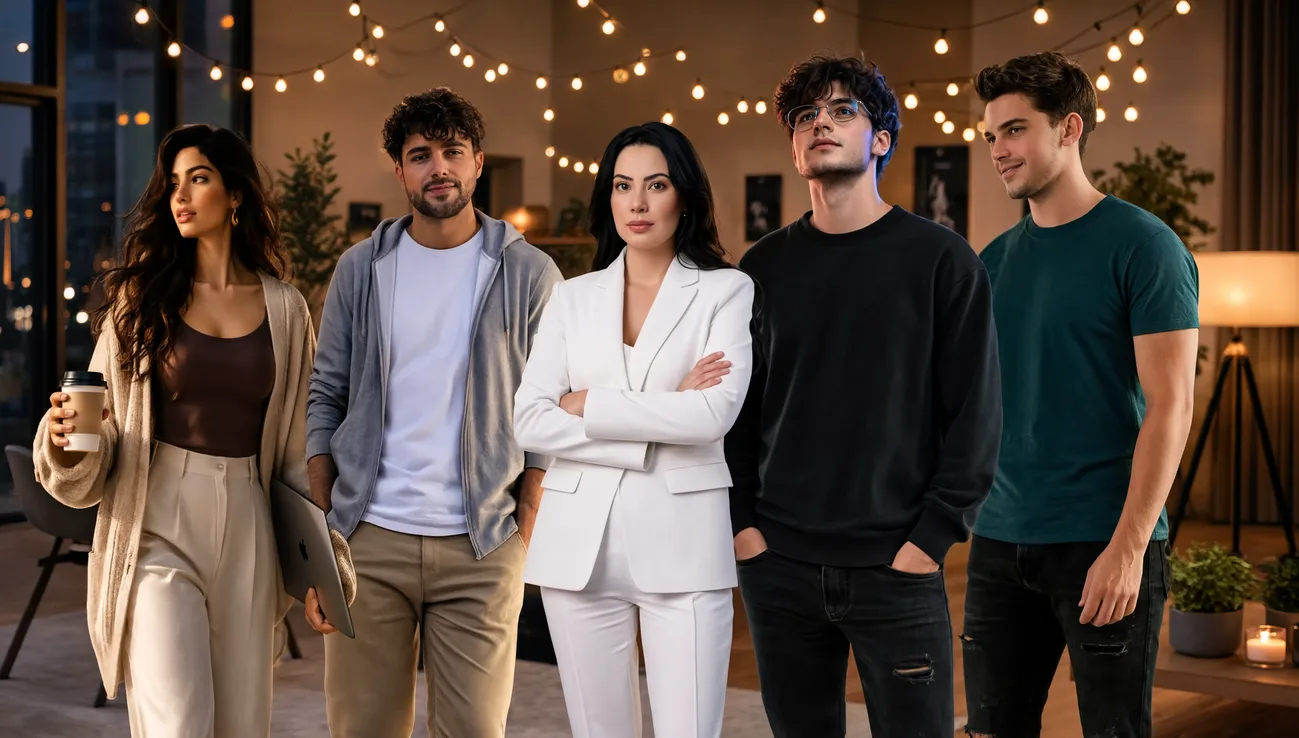
Esta guía reúne, paso a paso, el proceso para crear un avatar con voz, expresiones faciales y sincronización labial automática, usando herramientas accesibles desde el navegador.
Requisitos mínimos
Lo necesario antes de empezar
-
Plataformas de IASuscripciones activas en Adobe Firefly Video (para generar el avatar desde texto), Runway Gen-2 con Act-One o Gen-4.5 (para animar expresiones faciales), y ElevenLabs (para la voz y la sincronización labial).
-
Equipo de trabajoComputadora con al menos 32 GB de RAM (64 GB para proyectos profesionales), una GPU NVIDIA con 12-16 GB de VRAM mínimo (se recomienda RTX 4070 Super o superior), un SSD de 2 TB para manejar archivos en 4K, y buena conexión a internet.
-
Conocimientos básicosSaber escribir instrucciones para herramientas de IA (prompts) y tener nociones básicas de iluminación o cámara da ventaja, aunque no son obligatorios para empezar.
-
Fotos de referencia del personajeConviene preparar varias imágenes de alta resolución del personaje desde distintos ángulos: frontal, lateral y en ¾. Esto ayuda a que el avatar se vea consistente en todas las escenas. Para mayor precisión en los movimientos, un modelo 3D previo es la mejor opción.
Configuración del entorno
Antes de generar el primer avatar, cada herramienta debe quedar configurada correctamente. Hacerlo bien desde el inicio ahorra correcciones después.
Pasos de configuración inicial
-
Activar las tres plataformasAdobe Firefly Video para crear la imagen base del avatar, Runway para animarlo con expresiones faciales propias, y ElevenLabs para asignarle una voz sincronizada. Conviene confirmar el acceso activo a las tres antes de empezar.
-
Ajustar la resolución visualEn Adobe Firefly, la opción Text to Avatar permite activar la salida en 4K si está disponible. En Runway, trabajar en HD o superior evita que las texturas del rostro pierdan detalle cuando el avatar se mueve.
-
Configurar la voz en ElevenLabsEl parámetro de estabilidad vocal entre 60% y 70% garantiza que el tono de voz suene igual en todas las sesiones de generación. La sincronización labial automática se activa desde el panel de ajustes.
-
Verificar el equipoConviene confirmar que la computadora cumple con las especificaciones indicadas en los prerrequisitos antes de comenzar a generar contenido pesado.
-
Preparar las fotos del personajeTener listas varias fotos de alta resolución desde distintos ángulos ayuda a la consistencia. Para un control más fino sobre los gestos o expresiones, conviene usar un modelo 3D como base.
Desarrollo paso a paso
El proceso se divide en cuatro bloques. Cada uno tiene una función clara y se construye sobre el anterior de forma secuencial.
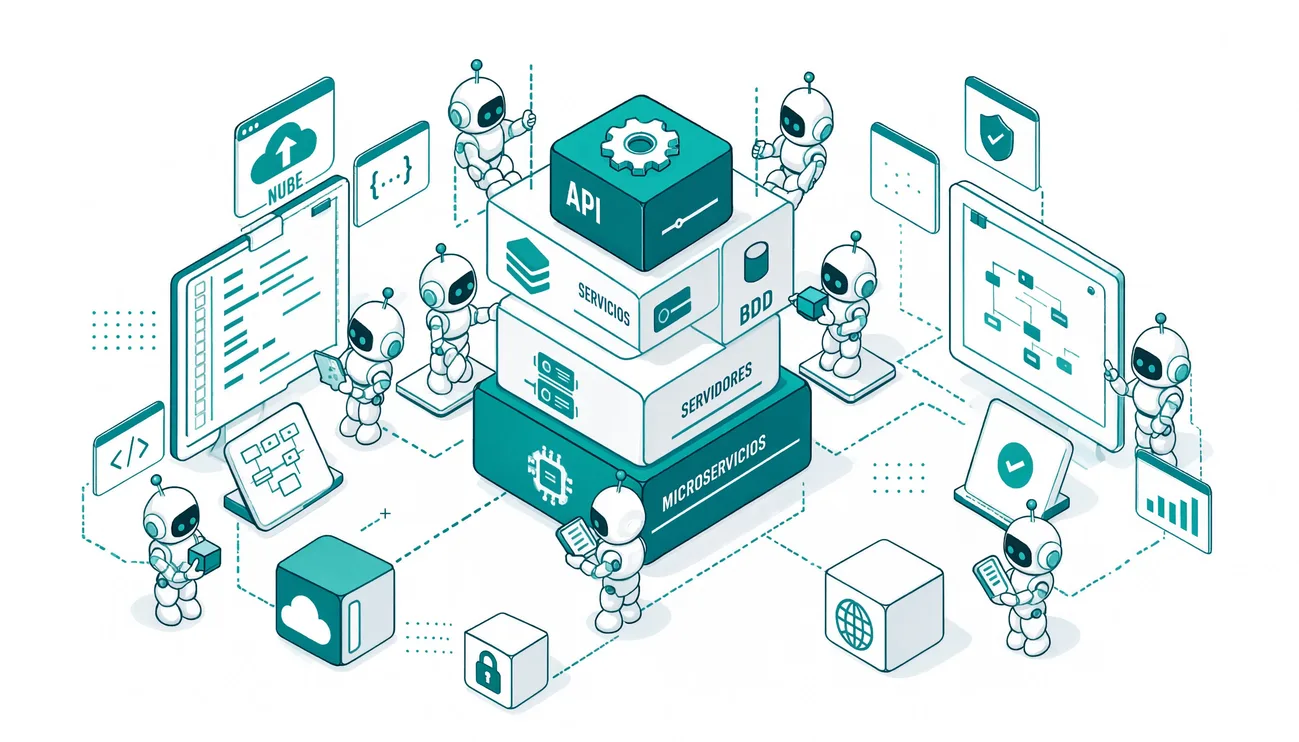
Bloque 1: la apariencia del avatar
Todo empieza por cómo se ve el personaje. Adobe Firefly Video, con la función Text to Avatar, genera la imagen base a partir de una descripción escrita. Cuanto más detallado sea el prompt, menos libertad toma la IA y mayor es el control sobre el resultado.
Especificar detalles como el tipo de iluminación, el lente de cámara y la calidad de textura reduce la interpretación automática de la IA y acerca más al personaje imaginado.
Cinematic medium shot of a professional woman in her 30s, neutral background, soft studio lighting, 85mm lens, high fidelity textures, corporate setting.Calificar al menos 200 imágenes en el sistema de moodboards de Firefly permite que el modelo aprenda el estilo visual y lo aplique de forma consistente en las generaciones siguientes.
Subir las fotos de referencia del personaje a ElevenLabs (frontal, lateral y ¾) mantiene la coherencia visual también en las escenas de voz.
Bloque 2: la voz del avatar
La voz es tan importante como la apariencia. En ElevenLabs es posible definir exactamente cómo debe sonar el avatar usando una estructura modular de prompt. A continuación, el formato base y un ejemplo concreto.
Native <Idioma>. <Género>, <Rango de Edad>.
Persona: <Descripción>. Emotion: <Adjetivos>. <Mecánicas de elocución>.

Ejemplo:
Native Spanish, español europeo. Female, 35-40.
Persona: experta en soporte. Emotion: calmada, profesional.
Smooth timbre with natural intonation.
Dos ajustes que marcan la diferencia
-
Normalización de textoAl activarla, la IA lee correctamente abreviaturas y símbolos: 'Dr.' se pronuncia como 'Doctor' y '$20' como 'veinte dólares'. ElevenLabs tiene esta opción en el panel de ajustes.
-
Estabilidad de vozUn valor entre 60% y 70% es el punto óptimo: si es muy bajo, la voz puede sonar diferente entre sesiones; si es muy alto, pierde naturalidad.
Bloque 3: animación con expresiones propias
Act-One es la función de Runway Gen-2 que transfiere expresiones faciales al avatar. En lugar de animar el personaje manualmente, alguien actúa frente a la cámara y la IA copia esos movimientos.
Pasos para animar con Act-One
-
Grabar la actuaciónUn clip corto de 30 segundos o menos, con buena iluminación y expresión clara frente a la cámara, es suficiente. No hace falta equipo profesional: una webcam de buena calidad alcanza.
-
Transferir la actuación al avatarAct-One analiza el video y hace que el avatar imite las expresiones faciales, el movimiento de los ojos y los gestos de cabeza, incluyendo microexpresiones sutiles.
-
Sincronizar el audioAl cargar el audio generado en ElevenLabs, la IA realiza el lip-sync de forma automática. El 91% de las plataformas actuales ya incluye esta función.
Conviene verificar que la resolución de salida esté en HD o superior en Runway, ya que una resolución baja hace que las texturas del rostro se vean borrosas o pixeladas cuando el avatar se mueve.
Bloque 4: del guion al video automáticamente
Para producir tutoriales, videos explicativos o contenido en volumen, la función Text to Avatar de Adobe Firefly Video permite pasar directamente del texto al video sin grabar nada. Es la opción más rápida para escalar la producción.
Proceso Text-to-Avatar en cuatro pasos
-
Paso 1Pegar el guion completo en el panel de Firefly.
-
Paso 2Elegir un avatar de la biblioteca o usar el creado en el Bloque 1.
-
Paso 3Asignar la voz diseñada en el Bloque 2 o seleccionar una voz integrada de Firefly.
-
Paso 4Activar la sincronización labial automática y generar el video.
Pruebas de funcionamiento
Antes de publicar conviene revisar cinco puntos. La mayoría de los problemas que aparecen en los avatares se detectan en esta etapa si se sabe qué buscar.
Checklist de calidad
-
Sincronización labialEl desfase entre el movimiento de los labios y el audio debe ser menor a 10ms. ElevenLabs garantiza esta precisión de forma automática, pero conviene verificarlo visualmente.
-
Coherencia visualRevisar el video fotograma a fotograma permite detectar si los rasgos faciales o los bordes del personaje cambian de forma brusca; en ese caso, conviene aumentar el peso del parámetro de referencia en Act-One o en Firefly.
-
Resolución finalLa salida debe mantener 1920px en HD o 3840px en 4K, sin artefactos de compresión ni pérdida de detalle cuando el avatar mueve la cabeza.
-
Errores visualesUna revisión humana ayuda a detectar expresiones que no cuadren con el texto, labios desincronizados o cambios inesperados en el fondo de la escena.
-
Estabilidad de la vozEscuchar el audio completo permite verificar que el tono se mantenga dentro del rango de estabilidad configurado (60-70%) sin cambios bruscos entre frases o sesiones.
Recomendaciones finales y siguientes pasos
Trabajar por bloques —apariencia, voz, animación y guion— puede reducir el tiempo de producción un 50% y los costos un 60% frente a los métodos tradicionales. La clave no está en usar más herramientas, sino en combinarlas bien y mantener siempre una revisión humana del resultado, algo especialmente importante para evitar usos no autorizados de la imagen o la voz de otras personas.
Próximos pasos para seguir mejorando
-
Probar el modo conversacionalElevenLabs Avatars con voz permite crear interacciones en tiempo real. Su lip-sync automático hace que las respuestas del avatar se vean y suenen naturales, ideal para asistentes virtuales o atención al cliente.
-
Automatizar la producción en volumenRunway Workflows permite encadenar múltiples herramientas y procesar lotes de videos de forma automática, escalando la producción sin aumentar el esfuerzo manual.
-
Crear agentes de voz interactivosCon ElevenLabs es posible ir más allá del avatar que habla: construir agentes que escuchen, procesen y respondan en tiempo real con alta precisión y sincronización labial.
¿Te gustó este artículo? ¡Compártelo y suscríbete!